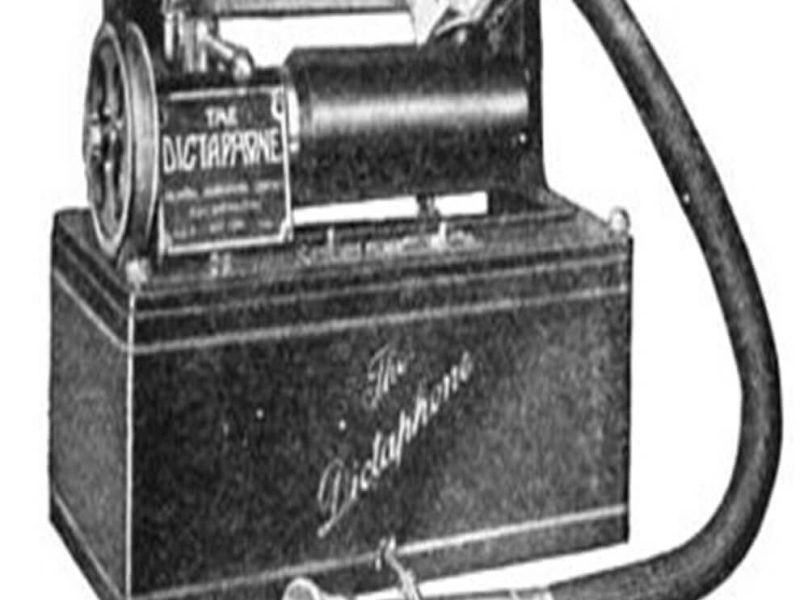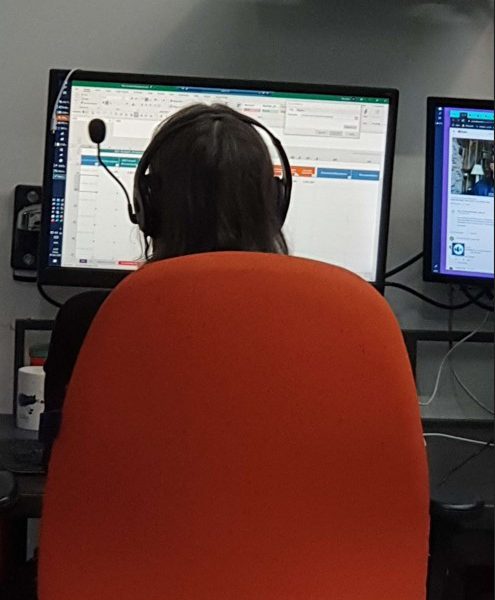

שנים רבות בוסים השתמשו במכשיר הקלטה דוגמת התמונה מעלה, כדי שמזכירותיהם יעבירו את מילותיהם אל הנייר. הנפשות הפועלות והכלים השתנו, אבל לא הצורך. הרי אנחנו כבר רגילים להשתמש במיקרופון כדי לשלוח הודעות בוואטסאפ או לספר לווייז לאן לנסוע. אז למה לא לנצל זאת גם כשאנחנו כותבים?
על כן בפוסט זה סקירת היתרונות של שילוב הַכְתָּבָה בתהליך הכתיבה, והצגת הַהַכְתָּבָה כיכולת מובנית בגרסאות העדכניות של וורד.
למען גילוי מלא, אספר לכם כבר עכשיו שהתמיכה בְּהַכְתָּבָה בעברית היא חלקית בלבד, כלומר קיימות פחות אפשרויות מאשר בשפות נתמכות. בכל זאת, אפילו עם מה שקיים, נוכל לשדרג את עבודתנו. בסוף הפוסט סקירה של אפשרויות נוספות שעומדות לרשות מי שכותב בשפות נתמכות. ההיסטוריה של מיקרוסופט מראה שעם הזמן הם מוסיפים אפשרויות לשפות ימין־שמאל, וסביר שעם הזמן הפער יצטמצם.
למה כתיבה בלי ידיים
נוכל להתקדם בעבודה תוך שמירה על הבריאות: השעות מול המחשב לא בריאות לנו. כמה כיף לקום מהכיסא, להתהלך, להתמתח – ועדיין להמשיך להתקדם במלאכת הכתיבה. שלא לדבר על פרק כף היד, שיודה לנו כשנשחרר אותו ממאמץ אין־קץ.
פתאום הכתיבה לא מוגבלת למיקום, וניצול הזמן יעיל יותר. נוכל לבדוק מקורות או לוודא פרטים תוך שמירה על רצף העבודה. נוכל גם להטעין את המדיח. נוכל לקפוץ למכולת או להמשיך לכתוב בזמן הנסיעה ממקום למקום (בעת כתיבת הפוסט, למכתיבים בעברית יתרון זה מוגבל).
כשאנחנו מדברים את ההַכְתָּבָה נוכל לשמוע את הכתיבה. כחלק מהשלבים הסופיים של הכתיבה, מומלץ להקריא את הכתוב. הקראה אינה מוגבלת לטיוטה הסופית. כשנדבר כמו הדמויות נבטיח שפה מדוברת, ההדגשות והפסקות הנשימה (כלומר הפיסוק) יהיו במקום הנכון, המשפט יהיה שלם גם במבנה, גם שימוש תקין בזכר־נקבה, ואחידות בפניות יחיד־רבים.
למתקדמים: בכרטיסיית "סקירה" קיים כפתור "קרא בקול רם". בהפעלתו אכן המחשב יקריא את הטקסט, אולם יהיה זה המחשב, ועל כן יכולות להיות גם שגיאות בהגייה, וגם אין לו מושג איפה לנשום, איפה להדגיש. זה לא יוכל לשמש כשמיעת הכתיבה לצורך בדיקת איכות ואמינות הכתוב.
הַהַכְתָּבָה לתוך מסמך וורד איננה מוגבלת לכתיבת הטקסט. השתמשו בהכתבה כדי לשמר רעיונות מיידית כשההשראה באה, או תוך כדי מחקר־לימוד. כך לא תשכחו את הרעיון, ובנחת תוכלו לשלוף את ההבזקים ולעבדם. בהקשר זה ראוי לציין שכלי הַהַכְתָּבָה קיים בתוכנות אופיס נוספות, למשל OneNote (מחברת־פלוס שאידיאלית לאיסוף מידע ממקורות שונים ומסוגים שונים) ופאוארפוינט.
תנאים נדרשים לדיוק הַהַכְתָּבָה
הטכנולוגיה קיימת, עדיין יש תנאים שצריכים להתקיים כדי לקבל תוצר מדויק בעת הַכְתָּבָה. חשבו על זה כמו על ניהול שיחת טלפון – לא ישמעו אותנו אם יש רעשי רקע חזקים, אם הקליטה לא טובה, אם נלעס תוך כדי דיבור.
איכות המיקרופון ושימוש נכון בו מובנים מאליהם, אולם אנחנו צריכים להקפיד גם על הסביבה שבה אנחנו מקליטים. רעשי רקע נקלטים או מפריעים. בחיוך גיליתי שיללות החתולה שלי קרוב למיקרופון קיבלו פרשנות ועלו על המסך. משעשע, אבל לא תורם לטקסט ברור.
אופן הדיבור שלנו חשוב אף הוא. צריך לדבר ברור, בלי לבלוע הברות. צריך לדבר ברצף ובאינטונציה הנכונים – במיוחד אם נאפשר לוורד להוסיף סימני פיסוק עבורנו (פירוט בהמשך).
הַכְתָּבָה לוורד: כיול ציפיות
בטרם אציג את העבודה עם הַכְתָּבָה בוורד, צריך לדעת לְמה לצפות. כמו כל כלי, גם בהַכְתָּבָה למחשב עלינו לדעת לא רק כיצד להשתמש בכלי, אלא גם להכיר את מגבלותיו ואת יתרונותיו. הצגתי מעלה את היתרונות, תכף אראה איך מכתיבים לוורד, אך קודם אמנה את המגבלות.
ראשית, יכולת ההכתבה בוורד קיימת רק בגרסאות עדכניות של אופיס 365.
כמפורט מעלה, איכות המיקרופון וקיומם (או אי־קיומם) של רעשי רקע קריטיים. כל אחד מכם יצטרך ללמוד את גבולות היכולת של הציוד שבו הוא משתמש.
עלינו לזכור שמדובר במחשב. סביר להניח שיהיה פער בין מה שאמרנו לבין מה שיופיע על מסמך הוורד. עם התאמנות נוכל להקטין את הפער, אך תמיד חובה עלינו לבדוק את הכתוב.
לבסוף, וכפי שציינתי בהקדמה, קיימת מגבלה כשמכתיבים בעברית (פירוט בסוף הפוסט).
נתחיל בַּהַכְתָּבָה
הַכְתָּבָה מספיק חשובה כדי שמיקרוסופט ימקמו את הכפתור כבר בכרטיסיית "בית". שם הקבוצה "קול", ונלחץ בה על כפתור "הכתב".

בפינה העליונה של המסמך ייפתח סרגל קטן:

נעצור רגע לדבר על ההגדרות של הַהַכְתָּבָה
משום שצריך לספר לוורד באיזו שפה נכתיב, ועושים זאת באמצעות ההגדרות, אנצל את ההזדמנות לסקור במהירות את חלון ההגדרות. כל הגדרה שנבחר תישאר בתוקף לְהַכְתַבוֹת עתידיות גם במסמכים אחרים, עד שנשנה.
כנהוג בתוכנות בסביבת חלונות, אייקון גלגל השיניים פותח חלון הגדרות:

ההגדרה הראשונה היא לשפה. השפה המופיעה (עד שנשנה) היא השפה המוגדרת באופיס 365. בלחיצה על החץ בצד השפה הרשומה תחת "השפה המדוברת" תתקבל רשימה של שפות נתמכות, ובלחיצה על השפה הרצויה נשנה את שפת הַהַכְתָּבָה.
כשנגלול ברשימה תופיע כותרת "תצוגה מקדימה", שם נמצא את העברית. השפות הרשומות מתחת לכותרת זו מאפשרות הַכְתָּבָה, אך ביכולות מופחתות. מיקרוסופט מסבירים שכשמכתיבים בשפות אלה ייתכנו יותר טעויות בזיהוי המילים והפיסוק. מניסיוני, בהכתבה רמת הזיהוי של העברית כמעט מלאה, והבעיות אינן בזיהוי אלא בפקודות שהמחשב מכיר. מיותר לציין שאם שפה לא מופיעה ברשימה כלל, אין אפשרות להכתיב בה.

מי שעובד עם כמה מתקנים מחוברים יוכל לבחור באיזה מיקרופון ירצה להכתיב, ולוודא שהמיקרופון אכן פועל.
הגדרת השפה והגדרת המיקרופון מובנות מאליהן. שתי ההגדרות הנוספות בחלון זקוקות להבהרה.
בעזרת "הפוך סימני פיסוק אוטומטי לזמינים", סימני הפיסוק יופיעו על פי האינטונציה והפסקות הנשימה של המקריא. הדבר אינו מונע מתן הנחיה ספציפית לסימן פיסוק, וכמובן אפשר לתקן ולערוך ידנית.

אם נבחר לא לאפשר פיסוק אוטומטי, חובה עלינו להוסיף הנחיה מפורשת לסימן פיסוק, כחלק מההכתבה.
"סנן צירופי מילים רגישים" נותן לוורד את החופש לצנזר מילים וביטויים שנחשבים רגישים. הוא עושה זאת על ידי החלפת מילים או ביטויים בסדרה של *** (ללא רמז למילה המקורית). לא הצלחתי למצוא רשימה או אפילו דוגמאות לְמה שנחשב בעיני וורד מילים או ביטויים רגישים. ניסיתי לנחש ולראות איך זה פועל, אולם כל ניסיון שלי להשתמש במילים או בביטויים פוגעניים כשל (בעברית). אפילו מילים שכן סוננו באנגלית הפכו ללא מזיקות כשתרגמתי אותן לעברית. כנראה בשלב זה אין בעברית ביטויים רגישים. אם מישהו מוצא דוגמאות שאפשר לשתף, ספרו לנו על כך בהערות.
עכשיו נתחיל להכתיב
אחרי שההגדרות מותאמות לצרכינו נוכל ללחוץ על אייקון המיקרופון בסרגל או על הכפתור בכרטיסיית "בית". בהפעלה תעלה הודעה מהירה שמספרת מהי השפה המוגדרות, כך שנוכל לתקן במידת הצורך.

עיגול כחול מסביב למיקרופון ועיגול אדום בכפתור "הַכְתָּבָה" מעידים על כך שההַכְתָּבָה בהיכון. כשנדבר דברינו יירשמו במיקום הסמן. אין חובה לדבר ברצף, ונוכל לערוך ולכתוב בעצמנו, ואז לחזור לדבר.
היו מודעים לכך שכל זה נכון כל עוד חלון המסמך נשאר פעיל, כלומר: כל עוד לא לחצנו על חלון אחר מכל סוג שהוא. אם נעבור לחלון אחר, כאשר נחזור לחלון המסמך שאליו אנחנו מכתיבים נצטרך ללחוץ שוב על המיקרופון, אף שהסרגל ימשיך להיות מוצג.
ממליצה בשלבים ראשונים של השימוש בכלי הַהַכְתָּבָה להסתכל על המסך ולהבין איך הוא עובד. נוכל לראות את התנהגותו תוך כדי הַכְתָּבָה, ועד לקבלת הטקסט שנכתב – תחילה יוצגו מילים בצבע בהיר, ולאחר מכן המילים מקבלות את צבע הטקסט. כעדות לכך שהכלי לא רק מקשיב אלא גם מבצע החלטות קשורות־הקשר, נוכל לראות שלא פעם המילים הכתובות משתנות במעבר בין הטקסט הבהיר, הזמני, לטקסט הסופי.
בפועל אין צורך ליזום סיום הכתבה. מי שבכל זאת רוצה לעשות זאת, פשוט יסגור את הסרגל או ילחץ שוב על כפתור "הכתב" בכרטיסיית "בית".
כמה מילים על אופן התקשורת בינינו ובין וורד
מילים הן מילים, וזוהי מטרתה של הכתבה. אבל איך ידע המחשב שכשאנחנו אומרים "פסקה חדשה" זאת לא מילה לכתוב אלא הנחיה? האם אנחנו יכולים להוסיף גם הגדרות עיצוביות?
אכן קיימת רשימה של מילים מְתַקְשְׁרוֹת, וכשנכתיב ונאמר את המילים האלה הן ייתפסו כמילות פקודה ולא כמילים להכתבה. רשימת הפקודות המלאה מופיעה באתר מיקרוסופט – צריך לגלול מטה, לבחור שפה, ובהתאם לראות את הפקודות שקיימות עבור אותה שפה. אפשר להגיע לאותה רשימה גם בלחיצה על סימן השאלה בסרגל הַהַכְתָּבָה, ולגלול למקטע שכותרתו "מה אפשר לומר?"

פה בא לביטוי הפער הגדול בין השפות שנתמכות באופן מלא, לאלה שנתמכות באופן חלקי. בכל שפה שבה נעבוד, מומלץ לבדוק באתר מעת לעת, שכן יש לשער שעם הזמן יתווספו פקודות, אפילו לשפות הנתמכות.
נכון לכתיבת פוסט זה, שלפתי מתוך הפקודות בעברית את השימושיות ביותר:

קיים בשפות נתמכות אך חסר בעברית (בעת כתיבת הפוסט)
הכתוב בסעיף זה מבוסס על אנגלית. קיימות שפות נתמכות נוספות, כולל צרפתית וספרדית, וגם הינדו ויפנית. בדקו את הרשימה מעת לעת, כי שפות מתווספות.
עבודה בדרכים: אפשר לפתוח את מסמך הוורד בו־זמנית גם על המחשב הפרטי וגם על מכשיר סלולרי, ולהכתיב בכל אחד מהמסמכים הפתוחים, כפי שנוח לנו. האנדרואיד שלי לא מאפשר הכתבה בעברית בסביבת מיקרוסופט (בינתיים). גם רשימת השפות שאפשר להכתיב בהן מצומצמת משמעותית מזאת שמוצגת בוורד שנפתח בחלונות.
לימוד־מחקר תוך כדי הַכְתָּבָה: משום שחלון הַהַכְתָּבָה צריך להיות החלון הפעיל, הדרך היחידה לקרוא מאמר בחלון אחד ולהכתיב נקודות לתוך מסמך הוורד היא עבודה בשני מכשירים. כל עוד אין אפשרות להכתיב לוורד מתוך מכשיר סלולרי, אפשר לעשות זאת רק כשמכתיבים בשפות נתמכות בסלולר, או לבצע את הלימוד־מחקר בסלולר, ולהכתיב לוורד במחשב.
זיהוי פקודות רבות, כולל הגדרות עיצוב, סימנים מיוחדים ואימוג'י, ניווט ובחירה, כתיבת הערות, ומתן פקודות שהחשובה בהן היא להתחיל־להפסיק את ההכתבה.
להכתיב כתיב: בין שמדובר בשם חריג ובין שבמילה שוורד אינו מצליח להבין במבטא שלנו, לפעמים אנחנו זקוקים להכתיב אות־אות ולְצַפּוֹת שיצטרף למילה. באנגלית, אם נאמר את האותיות ברצף, הוא מזהה שאלה אותיות ולא מילים נפרדות, ומרכיב את המילה; בעברית לא.
תמלול הקלטה קיימת, ושילוב כולה או חלקה בתוך מסמך וורד. בעת כתיבת הפוסט, התמלול כלל אינו תומך בעברית.
רחוק ממושלם גם כשעובדים בשפות נתמכות, אך חמור יותר בעברית:
אין זיהוי אוטומטי של שפת הַהַכְתָּבָה. על כן, גם כשמדובר במילה אחת, צריך להחליף את השפה בסרגל, ואז לחזור ולהחליפה כשחוזרים לשפת המסמך. בעברית, כשרוצים לשלב אנגלית בפסקה עברית, זה לא רק מטרטר ופוגע בעיקרון של "בלי ידיים", אלא ייתכן שנדרש גם לתקן ידנית, בשל אי־התאמה של שמאל־ימין או ימין־שמאל.
האחריות שיזהה מבטא או אופן דיבור שלנו היא עלינו. בגרסאות הפרטיות אין כלי בתוך האופיס שיאפשר לנו לאמן אותו להכיר את המבטא, את האינטונציה, את מוזרות הדיבור שלנו. קיים כלי כזה בתוך חלונות עם ממשק אנגלית, תחת הגדרות נגישות של חלונות, וייתכן שקיים גם בשפות ממשק אחרות. מיקרוסופט נותנים סדרה של המלצות, שכוללות לדאוג שלא יהיו רעשי רקע, לשפר את איכות המיקרופון, וכמובן לדבר ברור. לטקסטים באנגלית, הם ממליצים לנסות סוגים שונים של אנגלית – ארה"ב, בריטניה, אירלנד ועוד, לפי הקיים, שכן סוגי האנגלית גם מוכוונים לאופן היגוי שונה.
כתיבת מילה שגם משמשת כפקודה היא בעייתית. למשל, אם רוצים לכתוב "פסקה חדשה", ולא שייצר פסקה חדשה. כרגע אין פתרון ברור באף שפה. באנגלית אפשר לנסות לומר Literal לפני, אולם לא תמיד יעבוד. מיקרוסופט טוענים שהקונטקסט עוזר להבין, כמו גם פרק הזמן לפני המילה הבאה שנכתיב.