כל אחד מאיתנו נדרש למשימות מוגדרות שונות – חלקן קבועות, כמו טיפול בנושאים לוגיסטיים של החיים או פעילויות של הילדים; חלקן זמניות, כמו כתיבה של ספר או תכנון טיול. לשם כך הוסיפו לדפדפן Edge מרחבי עבודה (Workspaces).
מרחבי עבודה הם חלונות דפדפן (Edge בלבד) נפרדים וסגורים. מטרתם ליצור סביבת עבודה ממוקדת סביב משימה – כל האתרים הקשורים למשימה פתוחים, ורק אתרים הקשורים למשימה.
לעבודה במרחבי העבודה יתרונות בניהול ובייעול עבודתנו. העיקרים שבהם:
- מעבר מהיר ויעיל בין משימות: כשניגשים לביצוע משימה פותחים את כל לשוניות האתר (הטאבים) הנדרשות למשימה בקליק אחד.
- חיסכון במשאבי זיכרון מחשב: כאשר לא עובדים על אותה משימה סוגרים את חלון מרחב העבודה.
- פרטיות ואבטחת מידע: מרחבי העבודה פועלים כסביבה סגורה, שמקבלת הגדרות ומידע בנפרד מחלון הדפדפן הראשי. [פירוט בפרק "הרחבה: מידע שנשמר רק בתוך מרחב העבודה" בהמשך].
- גישה מכל מקום: בהתחברות לדפדפן עם חשבון מיקרוסופט פעיל, מרחבי העבודה מסונכרנים לענן והופכים זמינים מכל מחשב שבו עובדים (על פי הכתוב קיימת גישה למרחבי עבודה גם ממכשירים ניידים, אך בעת הכתיבה טרם מתאפשר).
חווים דז'ה וו? מזכיר לכם את סרגל המועדפים (Favorites)? מזכיר לכם את האוספים (Collections)? בצדק. מרחבי העבודה הם שלב אבולוציוני נוסף של שני כלים אלה. בדפדפני עבר אפשר היה רק לשמור אתרים כמועדפים. האוספים שיפרו על המועדפים, שכן אפשרו לנו לקבץ אתרים לפי נושא – דבר שמקל עלינו משמעותית למצוא את האתר המועדף – וגם הגישה לאתרים ששמרנו הפכה פשוטה יותר.
עם מרחבי עבודה אנחנו מקבלים את היתרונות של האוספים, בשימוש יעיל ומהיר יותר.
כל שנדרש לעבודה עם מרחבי עבודה הוא דפדפן Edge וחיבור פעיל לאינטרנט.
העבודה עם מרחבי עבודה פשוטה לכל מי שעובד עם הדפדפן, שכן למעשה אין הבדל בין העבודה בתוך חלון דפדפן רגיל ובין חלון מרחב עבודה. ברגע שמודעים לקיומם של מרחבי העבודה, כל שנדרש הוא להסתכל על התפריטים ולהתחיל להתנסות.
על כן, אחרי סקירה כללית, פוסט זה כולו קריאות כיוון ליכולות של מרחבי העבודה, במטרה שתוכלו עם ידע זה לבדוק כיצד מרחבי העבודה תורמים לכם.
פתיחה של מרחבי עבודה וניווט ביניהם
כיצד מגיעים למרחבי העבודה
הגישה למרחבי העבודה מהכפתור שבפינה השמאלית (או הימנית בממשק עברית) העליונה ביותר של חלון הדפדפן.

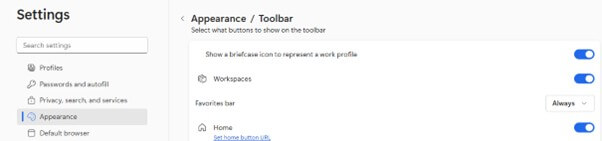
הכפתור אמור להופיע כברירת מחדל, אך אם אינכם רואים אותו תצטרכו להגדירו (חד־פעמית למחשב): מתפריט שלוש הנקודות אופקיות בראש הדפדפן לבחור Settings, לנווט ל-Appearance ואז Toolbar. להפעיל את ה-Workspaces.
בלחיצה על כפתור מרחבי העבודה נראה את כל מרחבי העבודה שיצרנו, וכפתור בעזרתו ניצור מרחבים חדשים.
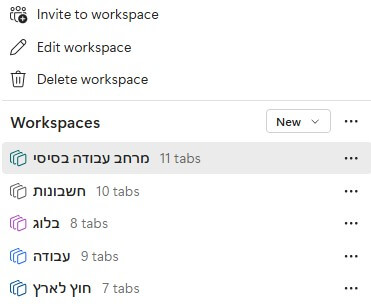
יצירת מרחב עבודה חדש
בלחיצה על כפתור "חדש" (New) נגדיר מרחב עבודה חדש.
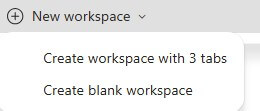
שתי אפשרויות ליצירת מרחב העבודה:
"צור מרחב עבודה" (Create blank workspace) משמש לפתיחת מרחב עבודה נקי ממידע.
"צור סביבת עבודה עם X טאבים" (Create workspace with x tabs) מאפשר ליצור סביבת עבודה מחלון דפדפן פתוח, אבל אפשרות זאת קיימת רק מחלון דפדפן שאינו מרחב עבודה.
בין שנבחר ליצור מרחב חדש ובין שנשכפל מרחב קיים, יעלה חלון שבו נתבקש לתת למרחב שיצרנו שם מזהה, ולבחור צבע רקע. בהמשך אפשר לשנות את שתי הבחירות האלה.
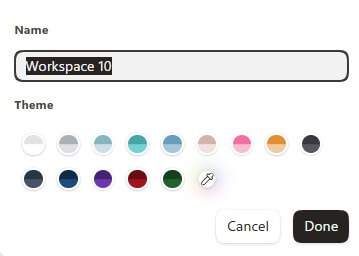
כשתתחילו להיעזר במרחבי עבודה, תגלו ששימוש בקידוד צבעים לפי נושא יקל עליכם לאתר את המרחב. כצ'ופר, מפנה את תשומת ליבכם שאפשר גם לשלב צלמיות כחלק מהשם, כדי להוסיף אינדיקציה ויזואלית למהות המרחב (שימושי עוד יותר כאשר משתפים את המרחב עם אחרים).
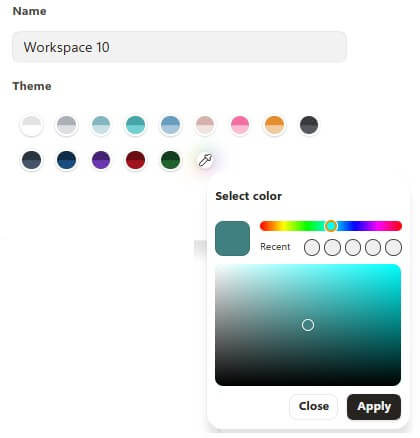
לא צריך להיצמד לאפשרויות הצבעים שמוצעות בחלון. סימן הפיפטה מאפשר לנו לבחור צבעים משלנו. למרבית הצער (בינתיים) אי־אפשר להגדיר צבע אלא רק לטייל על הקשת.
ניווט בין מרחבי עבודה
מנווטים למרחבי עבודה קיימים בלחיצה על שם מרחב העבודה, מתוך כפתור מרחבי העבודה בחלון הדפדפן (בין שהחלון הראשי ובין שמרחב אחר).
! אומנם אפשר לפתוח כמה מרחבי עבודה בו־זמנית, אולם זה מפספס את הרעיון של מיקוד וחיסכון במשאבים. אין מניעה לשלב אותו אתר במרחבי עבודה שונים, אם נדרש, וזה עדיף על שמירה של כמה חלונות מרחבי עבודה פתוחים ברקע.
סגירת מרחב עבודה
עם סיום העבודה במרחב העבודה אין צורך לנקוט פעולת שמירה כלשהי. תמונת המצב של מרחב העבודה בעת סגירתו תוצג עם פתיחתו מחדש.
עבודה במרחב עבודה
יצרנו מרחב עבודה, פתחנו מרחב עבודה – מה עושים?
כאמור בהקדמה, מרחב העבודה אינו שונה מחלון דפדפן רגיל – מוסיפים אתרים, מורידים אתרים, מקבצים אתרים באותו נושא.
עם זאת, בהיותו חלון דפדפן מיוחד עם מטרות ייעודיות, קיימות גם אפשרויות ייחודיות למרחב עבודה, שלא נמצא בחלון רגיל. הגישה לאפשרויות אלה בלחיצה על צלמית מרחבי העבודה מתוך מרחב העבודה:
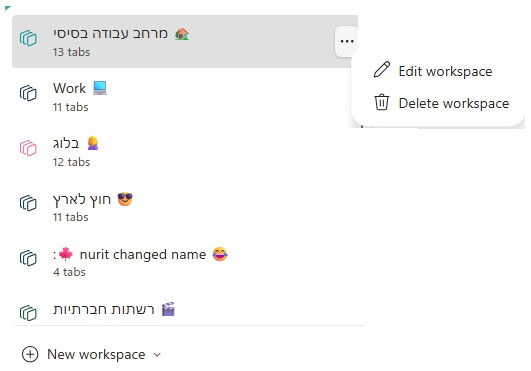
מרחב העבודה הפעיל מסומן ב"וי". השהיית הסמן על מרחב העבודה הרצוי – בין שזה הפעיל ובין שאחר – מאפשרת גישה לתפריט אפשרויות באמצעות סימן שלוש הנקודות.
לערוך את מרחב העבודה (Edit workspace). למרות השם שמעורר את הדמיון, בפועל מדובר בשינוי שם או צבע של מרחב העבודה בלבד.
למחוק את מרחב העבודה: היו ערים לכך שהמחיקה מוחקת גם את כל לשוניות האתרים הפתוחות. אם רוצים לבטל את מרחב העבודה אבל לשמור על האתרים שהיו כלולים בו, אפשר להשתמש באחת מאפשרויות הגיבוי, כפי שמפורט לקראת סוף הפוסט, או להעביר לשוניות או קבוצת לשוניות למרחב עבודה או חלון דפדפן אחרים, כפי שמתואר בפרק הבא. כל האפשרויות מסורבלות, אבל בעת הכתיבה אין אחרות.
עבודה בין מרחבי עבודה
כאמור, כל מרחב עבודה הוא יחידה עצמאית. אין יחסי גומלין בין מרחבים, אך כן נוכל להעביר מידע ביניהם.
העברת לשוניות בין מרחבי עבודה
רוצים להעביר, בחירה ב־Move tab to ואז לבחור את מרחב העבודה שאליו רוצים להעביר. אפשר גם לבחור "חלון חדש" (New window), ואז ייפתח חלון דפדפן רגיל.
לא חייבים להעביר את הלשוניות בין מרחבי עבודה בלבד. בתפריט ההעברה נראה גם חלונות דפדפן רגילים, ואפשר להעביר את הלשונית אליהם.
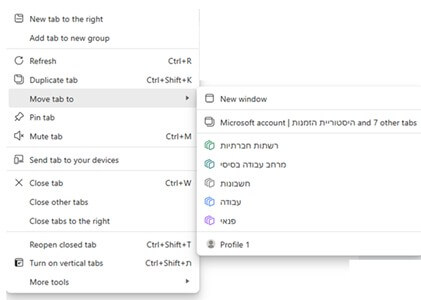
! מודגש שלאחר ההעברה תיעלם לשונית האתר מהמיקום שבו הייתה, ותוצג רק במיקום החדש. בעת הכתיבה לא קיימת יכולת להעתיק לשוניות בין מרחבים.
שכפול לשוניות אתר
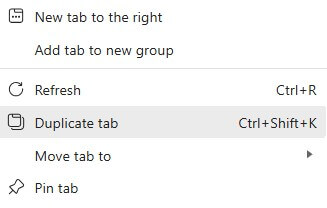
שכפול לשוניות אתר – בקליק ימני על לשונית אתר (לא על קבוצת אתרים) אפשר לבחור לשכפל את הלשונית (Duplicate tab). הפעולה תעשה את המצופה – תיצור שתי לשוניות זהות זו לצד זו. אפשר להיעזר במעקף זה כדי להעתיק לשונית למרחב אחר. לא אלגנטי, אבל עושה העבודה.
הצעה לשימוש מתקדם במרחבי עבודה: יצירת תבניות
הרעיון העומד מאחורי יצירת תבנית הוא חיסכון בעבודה כפולה. למשל, ככותבים אתם זקוקים לכלי כתיבה קבועים (מנוע חיפוש, ויקיפדיה, אתר האקדמיה ללשון), וכלים ייעודיים לכל מאמר או ספר שאתם כותבים.
בעבר היה אפשר ליצור מרחב עבודה כתבנית, אולם בעדכון שנעשה לאחרונה בוטלה האפשרות לשכפל תבנית קיימת. עדיין אפשר להגיע לאותה תוצאה, רק נדרשות יותר לחיצות.
הכנת התבנית בעזרת ה"מועדפים" של הדפדפן
אומנם אפשר להוסיף את הטאבים של האתרים אחד אחד, לתיקייה שיצרנו במועדפים, אך אם יש כמה אתרים עדיף לפתוח חלון ריק של הדפדפן (למשל, בלחיצה על מקש shift עם קליק על אייקון הדפדפן). בחלון הריק נמקם את כל הטאבים הנדרשים לתבנית.
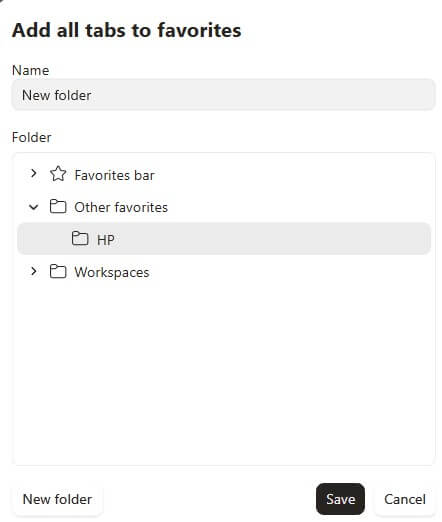
קיצור המקשים Ctrl+Shift+D יעלה את חלון "הוסף את כל הטאבים למועדפים" (Add all tabs to favorites). אפשר להגיע לחלון גם בקליק ימני של העכבר מראש רשימת הטאבים או על אחד הטאבים – אבל למה לחפש בתפריטים כשאפשר בקלות בעזרת לוח המקשים?
בחלון זה תנו שם לתיקיה בתוך המועדפים שתכיל את האתרים של התבנית.
! הקפידו לשמור רק תחת Favorites Bar או תחת תיקייה אחרת שמתחתיו. תיקיות אחרות, אף שמופיעות ברשימה, לא יהיו זמינות. לתוספת אירוניה, אף שכאילו אפשר לשמור למרחבי עבודה – בפועל הדבר אינו אפשרי. זהו פספוס של בוני ממשק המשתמש של מיקרוסופט, שהיו אמורים למחוק את האפשרות כאשר הקטינו יכולות שהיו קיימות בגרסה הראשונה של מרחבי העבודה.
עם הזמן יתווספו אתרים שיידרשו לתבנית או יוחלפו אתרים קיימים – מתוך המועדפים קל לבצע הוספות או מחיקות פרטניות.
העתקת האתרים של התבנית לתוך מרחב עבודה
אחרי שפתחנו את סביבת העבודה החדשה (ריקה) עלינו להגיע לרשימת המועדפים. אם סרגל המועדפים מוצג, אז אפשר לראות את התיקייה שיצרנו עבור התבנית (אם לא רואים, נלחץ על החץ שבקצה הרשימה כדי להציג מועדפים שלא היה להם מקום בסרגל). אם הסרגל של המועדפים אינו מוצג, קיצור המקשים Ctrl+Shift+O יעלה אותו.
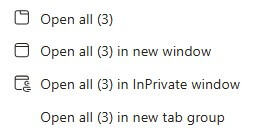
בכל דרך, קליק ימני על התיקיה של התבנית ובחירה ב"פתח הכול" (Open all) ישלבו את כל האתרים הכלולים באותה תיקייה בסביבת העבודה שהייתה ריקה קודם.
כל שנותר לנו הוא להוסיף אתרים ספציפיים לסביבת העבודה שיצרנו.
הרחבה: מידע שנשמר רק בתוך מרחב העבודה
ציינתי למעלה שמרחבי העבודה הם יחידות סגורות. המידע המפורט מטה נשמר רק בחלון של מרחב העבודה, ויימחק כאשר (אם) מרחב העבודה ייסגר.
- כל הלשוניות שהיו פתוחות בעת סגירת מרחב העבודה
- מידע ספציפי לכניסה לאתרים (logins) שנשמר, כמו שם משתמש ו/או סיסמה
- עוגיות (cookies)
- הרחבות לדפדפן, אם הותקנו
מי שעובד עם כמה חלונות דפדפן פתוחים ונזקק לפתוח מחדש לשונית שנסגרה (קליק ימני ובחירה ב־open previous closed tab) יודע שהלשוניות ייפתחו ללא קשר לחלון הדפדפן שממנו נסגרו. לא כך במרחב עבודה – הפעולה תפתח רק לשוניות שנסגרו מאותו מרחב.
לעומת זאת, הגדרות גלובליות של הדפדפן כן חלות על מרחבי העבודה, כולל:
- היסטוריה של אתרים שנפתחו גלובלית, ואפילו אי־אפשר לזהות איזה אתר נפתח מדפדפן רגיל ואיזה מתוך מרחב עבודה.
- הגדרות תצוגה למיניהן. אלה כוללות חלונית של לשוניות אתר פתוחה/סגורה, גודל החלון או גודל תצוגה.
- גם אוספים ומועדפים אינם ספציפיים למרחב עבודה: במרחב העבודה רואים את כל האוספים והאתרים שהתווספו למועדפים, אפשר מתוך המרחב להוסיף להם אתרים (ולהורידם), והפעולה תוצג גם מחוץ למרחב העבודה.
הרחבה: על גיבוי
ברגע שהתמכרנו ליתרונות של מרחבי עבודה, פיתחנו גם תלות בהם.
פרנואידים שכמותי אינם רוצים לסמוך רק על הגיבוי של מיקרוסופט, ומעדיפים גם לגבות בעצמם. בגרסה הפרטית לא קיים כפתור יצוא או אפשרות "שמור בשם" למרחבי עבודה. אומנם מרחבי העבודה מגובים לענן, אך במיקום שחסום לגישת משתמש, כך שאי־אפשר לגבות את הגיבוי.
מיקרוסופט מציעה כמה מעקפים במקום היצוא שאיננו, אך כדרכם של מעקפים, הם אינם אלגנטיים – הם מחייבים עבודה ידנית, והתוצר אינו מרחב עבודה אלא רק רשימת לשוניות האתר הקיימות במרחב העבודה. המשמעות הפרקטית היא שכדי לשחזר כמרחב עבודה צריך ליצור מרחב חדש. מיותר לציין שאין סנכרון בין מרחב העבודה הפעיל לכמו־גיבוי במעקף.
מעקף א': לשמור את לשוניות האתר למועדפים של הדפדפן (פירוט מעלה, בפרק "הצעה לשימוש מתקדם במרחבי עבודה: יצירת תבניות") – אפשר לקבץ קישורים שבמועדפים בתיקיות כדי לשמר את המבנה, אפשר לייצא ולייבא את המועדפים בקלות. החיסרון הברור שזה דורש תחזוקה – צריך להוסיף אתרים שנוספו, למחוק את אלה שנמחקו.
מעקף ב': אוספים (Collections) – לבנות אוספים מקבילים למרחבי העבודה, ולהוסיף את האתרים של כל מרחב. גם כאן דורש תחזוקה ידנית, אך לפחות אם צריך לשחזר מרחב עבודה, אפשר לעשות זאת במהירות יחסית: לפתוח מרחב עבודה ריק, לפתוח את האוסף הרלוונטי ולבחור לפתוח את כל הקישורים שבאוסף.
יותר טיפ ממעקף – מיקרוסופט ממליצים לוודא בתכיפות שהסנכרון של הפרופיל פעיל, כדי לוודא שאכן המרחבים (ועוד) נשמרים לענן וזמינים ממכשירים אחרים.
אז הכדור אצלכם. התנסיתם? בדקתם אפשרויות שלא נסקרו כאן? אימצתם?