וורד הוא מעבד תמלילים מתוחכם, וכאשר נשכיל לנצל את יכולותיו נגלה שאנחנו לא נדרשים לעסוק בצד הטכני של העבודה במעבד תמלילים אלא מתמקדים בתוכנו. באמצעות כלי אוטומציה, חלקם פועלים אוטומטית וחלקם מחכים שניזום את השימוש בהם, וורד מאפשר לנו לייצר מסמך אסתטי שגם כאשר נערוך אותו – נוסיף לו או נמחק ממנו – הכול ייראה מושלם ויזרום ללא דופי.
חלק מכלי האוטומציה פשוטים, כמו הגדרות פסקה המאפשרות להבטיח שלא יהיו חלקים תלושים במעבר בין עמודים או מספור פסקאות. יותר מתוחכמים הם הסגנונות. יש גם הערות שוליים/סיום ויצירת תוכן עניינים שבונה את עצמו. ובל נשכח הפניות מקושרות שדרכן נציג באזור אחד של המסמך מידע שקיים באזור אחר של המסמך. כל אלה כבר הזכרנו בפוסטים קודמים, והמשותף לכולם הוא שהמסמך מתעדכן בלעדינו – לא צריך למספר מחדש כשמוסיפים לרשימה, לא צריך לשנות מספרי עמודים בתוכן כשמתקדמים בכתיבת המסמך.
פוסט זה מציג כלי אוטומציה מורכב מאלה שהוצגו עד כה: סימניות. כפי ששמן מעיד, הסימניות הן סימון בתוך המסמך שישמש אותנו בזמן העבודה. איך מסמנים, וחשוב מזה – איך סימניות מסייעות לנו – מפורט בגוף הפוסט.
מהן סימניות?
סימניות (Bookmarks) הן דרך לזהות אזורים במסמך – מילה, משפט, טבלה, מקטע – כדי לחזור אליהם ולעשות בהם שימוש. בניגוד להפניות מקושרות, שפועלות רק עם רכיבים מוגדרים של מסמך (כותרות, רשימות, הערות שוליים ודומיהן), סימניות אינן מוגבלות. משמעות הדבר היא שוורד לא יכול לייצר סימניות אוטומטית, אלא אנחנו ככותבים מחליטים מתי יתאים לנו להיעזר בסימנייה.
אפתח בהסבר על הצד הטכני של יצירת סימניות, שכבר יעזור להבהיר יותר את מהותן ואת התנהגותן. אסיים בכמה דוגמאות מייצגות לשימושים אפשריים בסימניות. הדוגמאות מציגות את הגמישות ואת השימושיות של סימניות כדי לעורר בכם רעיונות לשימושים משלכם.
עבודה עם סימניות
יצירת סימנייה
נתחיל בסימון הקטע שייכלל בסימנייה, ואז נלחץ על כפתור "סימניה" בקבוצת "קישורים" שבכרטיסיית "הוספה".
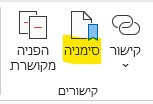
ייפתח חלון ניהול סימניות, שבו ניתן לסימנייה שם ייחודי כדי שנוכל לזהות את מהותה כשנרצה להשתמש בה.
על שם הסימנייה חלות כמה מגבלות:
- השם חייב להתחיל באות (לא במספר)
- אי־אפשר להשתמש ברווחים – אפשר להחליפם בקו תחתי
- אי־אפשר להשתמש בסימנים מיוחדים, כגון סימני פיסוק
- אורכו לא יעלה על 40 תווים
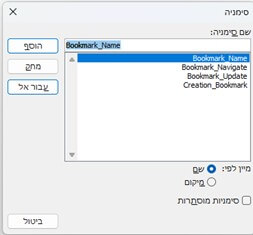
נלחץ על כפתור "הוסף" כדי שהסימנייה תתווסף לרשימת הסימניות בשדה שמתחת לשם.
מה קורה בטקסט אחרי שהגדרנו סימנייה?
כאשר סימנייה מתווספת, מופיעים סוגריים מרובעים בהירים מסביב לטקסט שהוגדר:

סוגריים מרובעים אלה מופיעים רק בתצוגה על המסך, ולא יודפסו או ייראו אם נמיר את המסמך ל־PDF. כל שינוי – מחיקה, הוספה – בטקסט המוקף בסוגריים המרובעים ישנה את תוכן הסימנייה.
ואם אתם לא רואים את הסוגריים המרובעים? נדרשת הגדרה מהירה, חד־פעמית עבור כל מחשב:
מקובץ/אפשרויות ננווט לכרטיסיית "מתקדם", ושם באזור של "הצג תוכן מסמך" נסמן "הצג סימניות".
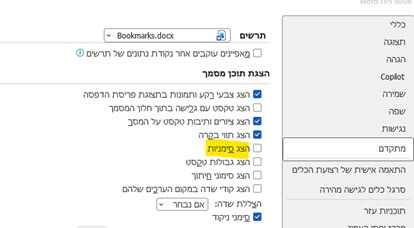
אומנם אפשר להשתמש בסימניות בלי שנראה את סימון הסוגריים המרובעים בטקסט, אך מומלץ תמיד להציגן כפעולה מונעת-תקלות. קל להוסיף בתוך טווח הסימנייה טקסט שלא אמור להיות כלול בה. גם במחיקה של חלק מהטקסט הכלול בסימנייה עלולות להיות הפתעות. רמז: אי־אפשר למחוק רק צד אחד של הסוגריים המרובעים.
ניהול סימניות במסמך
אותו חלון שבו הגדרנו סימניות מאפשר גם את ניהולן – מוגבל ככל שיהיה.
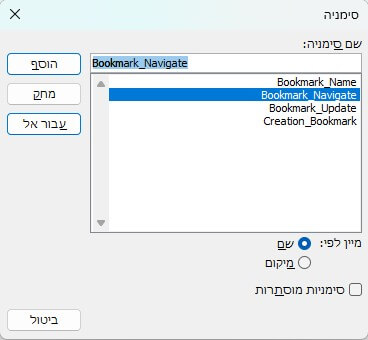
עם בחירת סימנייה מתוך הרשימה בחלון אפשר ללחוץ על כפתור "עבור אל" כדי להקפיץ את הסמן לסימנייה, או ללחוץ על כפתור "מחק" כדי להסירה. אם נבחר להסיר את הסימנייה, תוכנה בטקסט לא יימחק. לעומת זאת, אם בעת עריכת הטקסט נמחק את כל תוכן הסימנייה, כולל הסוגריים המרובעים שמשני צדדיה, שם הסימנייה יימחק אוטומטית מהרשימה.
מתחת לרשימת הסימניות יש לנו שתי אפשרויות למיון – לפי א־ב או לפי מיקום. היתרון של מיון לפי מיקום הוא שאפשר לראות את המיקום היחסי של הסימניות במסמך.
נוכל לבחור להציג גם סימניות מוסתרות, אך לרובנו אין בדבר תועלת. סימניות מוסתרות נבנות על ידי המערכת כדי לשרת את תקינות המסמך מאחורי הקלעים. שמן מתחיל בקו תחתי, ואין בו מזהה שיאפשר לנו להבין את מהותן.
שיקולים בעת הגדרת סימניות ומתן שמות
כפי שנראה בדוגמאות לשימושים, חשוב לתת לסימניות שם פשוט, כך שכל מי שעובד עם המסמך ידע לאיזה תוכן הן מתייחסות. כלומר, לא להשתמש במספרים כדי להגדיר כמה סימניות מאותה משפחה (כמו הגדרה1, הגדרה2).
בדוגמאות מוצגים מצבים שבהם נידרש להקליד את שם הסימנייה, ועל כן חשוב לקצר ככל האפשר בשם, כמובן בלי לפגוע ביכולת לזהות את מהות הסימנייה.
אין מגבלה על מספר הסימניות במסמך (נו טוב, יש, אבל זה יותר מ־2 מיליון, אז בפועל אין). ננצל זאת. למשל – לפעמים נרצה לכלול בסימנייה קטע שלם, לפעמים רק כותרת של הקטע. נעשה זאת, ונקפיד על שם זהה לשניהם, להוציא התייחסות לאורך הטקסט.
לבסוף, כפי שמובן מאליו מהפִסקה שמעל – אין מניעה להגדיר סימנייה בתוך סימנייה. זה לא ישפיע על הטקסט המוצג כאשר נקרא לסימנייה, בכל רמה שהוגדרה.
דוגמאות לשימוש בסימניות
שימוש בסימניות לניווט במסמך
אם סימניות קיימות, אפשר להגיע אליהן. ואם אפשר להגיע אליהן, מטבע הדברים הן יכולות לשמש לניווט במסמך. כמו שנשים סימנייה פיזית או אלקטרונית בספר כדי להגיע בקלות למיקום בטקסט, כך גם הסימניות בוורד. כמובן נרצה לחזור לסימניות אם נרצה לערוך את התוכן שלהן, אך למה לא להשתמש בסימניות גם כעזר לכותב? יש פרק שטרם כתבתם? כתבו את הכותרת והכניסו אותה לסימנייה. יש נושא לברר בהמשך? גם סימנייה היא אופציה.
קיימות שתי דרכים לנווט לסימניות בתוך המסמך, ואין עדיפות לאחת על פני האחרת.
הראשונה היא מחלון ניהול הסימניות שהכרנו כשהוספנו סימנייה חדשה – נפתח את החלון, נבחר את הסימנייה שאליה נרצה להגיע ונלחץ על כפתור "עבור אל".
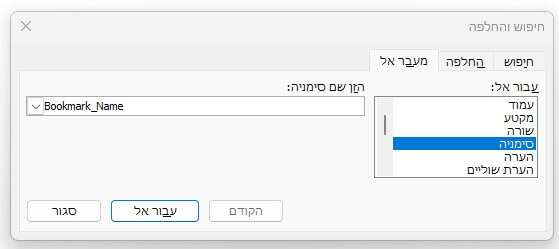
הדרך השנייה היא להיעזר בחלון "מעבר אל", שדרכו אפשר להגיע לרכיבים שונים של המסמך (על כך בפוסט סוף לכאב הראש בעת ניווט במסמך. נלחץ על מקש F5, ותחת "מעבר אל" נבחר "סימניות". תחת "הזן את שם הסימנייה" נלחץ על החץ כדי להציג את כל הסימניות שקיימות במסמך, ונבחר את הסימנייה, ונלחץ על כפתור "עבור אל".
שימוש בסימניות לשיתוף טקסט בין מסמכים
יתרונן של סימניות על פני הפניות חוזרות הוא שבעזרת סימניות אפשר להציג מידע הקיים במסמך אחד (להלן: מקור) בתוך מסמך אחר (להלן: מסמך העבודה).
כיצד מקשרים בין מסמכים בעזרת סימניות?
- נרשום בצד את שם הסימנייה שרוצים לשתף, ואחר כך נסגור את מסמך המקור. (למה? רק במיקרוסופט יודעים.) בכל מקרה, סגירת מסמך המקור נדרשת אך ורק בעת ההגדרה הראשונה. לאחר מכן אפשר להחזיק גם את מסמך המקור וגם את המסמך העבודה פתוחים בו־זמנית.
- נמקם את הסמן במסמך העבודה, במקום שבו רוצים לשלב את הטקסט
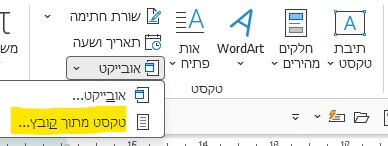
- מכרטיסיית "הוספה" בקבוצת "טקסט" נלחץ על החץ ליד "אובייקט" ונבחר "טקסט מתוך קובץ".
4. יפתח חלון של מנהל הקבצים – ננווט לקובץ המקור ונבחר אותו כך ששמו יופיע בשדה "שם קובץ".
5. מעל שם הקובץ נלחץ על כפתור "טווח", ובחלון שייפתח נרשום את שם הסימנייה. לא ברור למה מיקרוסופט לא מאפשרת לבחור מתוך רשימה, אולם שנים זה המצב ואופתע אם ישתנה.
- אם הקלדנו שם סימנייה שלא קיים תעלה הודעת שגיאה, אבל רק לאחר שנסגור את החלון.
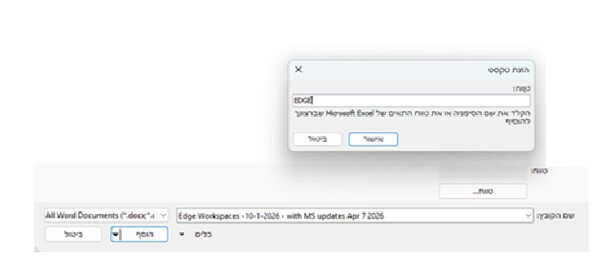
6. לא נלחץ על כפתור "הוסף" (אלא אם במודע נרצה לחסום אפשרות שהטקסט המופיע ישתנה גם אם המקור משתנה). במקום זאת, נלחץ על החץ שליד כפתור "הוסף" ונבחר "הוסף כקישור".

כך זה נראה במסמך המקבל:

הרקע האפור של הטקסט המקושר מעיד על היותו שדה, כלומר אלמנט שיכול להשתנות. בקרביים של השדה רשומים שם המסמך ומיקומו במנהל הקבצים. לפי הגדרות התצוגה אצל כל אחד, ייתכן שיהיה אפור רק כאשר משהים את הסמן עליו, או בכלל לא נראה את השדה (לא מומלץ).
לא רק טקסט אלא גם עיצוב ואפילו סגנונות יתווספו כמו במקור. אפשר, כמובן, לערוך את העיצובים במסמך העבודה. חשוב להיות מודעים לכך שאם נערוך את העיצוב במסמך העבודה כבר לא יוצגו שינויי עיצוב במסמך המקור, אלא רק טקסט.
עדכון במסמך העבודה כאשר הטקסט של הסימנייה במסמך המקור משתנה
כל שינוי בטקסט הסימנייה במקור יתבטא במסמך העבודה – אבל לא אוטומטית. כמו שמוסבר בפירוט בפוסט על הפניות מקושרות (מי שלא רגיל בעבודה עם שדות כדאי שיעבור על הפירוט שם, בפרק "הפניות מקושרות דינמיות – אבל איך הן מתעדכנות?"). בתמצית, צריך לעמוד על השדה או לבחור את כל המסמך וללחוץ על מקש F9. אם בוחרים את המסמך כולו, הלחיצה על F9 תעדכן את כל השדות במסמך, ולא רק סימניות.
אחרי העדכון חובה לבדוק את התוצר המעודכן, כדי לוודא שאכן לא נכנס במסמך המקור טקסט מיותר בין הסוגריים המרכיבים את הסימנייה.
רפואה מונעת: על הודעות שגיאה ושיתוף עם אחרים
מה עושים כאשר עם פתיחת המסמך או בעדכון יזום של הסימנייה מופיעה הודעת שגיאה במקום תוכן הסימנייה? הסיבה נעוצה בחוסר גישה למסמך המקור. שינינו את שם מסמך המקור או את מיקומו? שלחנו את המסמך למישהו במייל? במקרים כאלה או דומיהם, שדה הסימנייה לא מזהה את מסמך המקור ומוציא הודעת שגיאה.
על כן, נדרשת מודעות ופעולה מונעת כדי שלא יקרה. מה שנעשה תלוי במטרה.
כאשר נרצה להבטיח שלא יתעדכן, אבל לא למנוע עדכון בעתיד, נשתמש בצירוף המקשים Ctrl+F11. הצירוף פועל כמתג – אם השדה נעול, הצירוף יפתח אותו לאפשר עדכונים; אם השדה פתוח, הוא יינעל.
כאשר נרצה לבטל גישה למסמך המקור – גם אם בטעות – נלחץ על צירוף המקשים Ctrl+Shift+F9. השדה ייעלם והכתוב בו יתווסף לרצף הטקסט שבמסמך. פעולה זו איננה הפיכה.
רעיונות לשימושים נוספים בסימניות
כדי לתת לכם השראה, מוצגות כמה דוגמאות לשימושים נוספים לסימניות. חלקם דורשים ידע מתקדם או העזה לנסות. לא מפורט צעד-אחר-צעד, אבל יש קריאות כיוון למי שמוכן להעז. מזכירה שלא תוכלו לגרום לנזק בניסיונות, והפרס יהיה ייעול עבודתכם.
הכנה מהירה של מסמך הבנוי ממידע הקיים במסמכים שונים. בפועל, יצירת מאגר של מידע קבוע, שממנו אפשר לבנות מסמכים על פי הצורך והמטרה.
בניית היפר־קישור המקפיץ ישירות למיקום הסימנייה, בין שבמסמך הנוכחי ובין שבמסמך אחר (שאליו יש לקורא גישה)
ביצוע חישובים – למשל הוספת מע"מ על בסיס תא סיכום שהוגדר כסימנייה בעזרת שדה מחושב. יעיל בבניית תבניות להגשת חשבונות או הצעות מחיר.
בניית תוכן מותנה – הצגת תוכן הסימנייה רק אם תנאי זה או אחר קיים, בעזרת שדה IF.
שילוב בקוד הבונה אוטומציה, דוגמת שליפת מידע לתוך מכתבים, בדומה למיזוג דואר.
שילוב במסמכי PDF – בעת שמירת מסמך וורד כ־PDF ניכנס לאפשרויות השמירה ונסמן שישתמש בסימניות של וורד. הדבר ייצור קישוריות בתוך מסמך ה־PDF.
לסיכום
סימניות הן כלי נוח לשימוש חוזר בתוכן קיים, והאופציה היחידה לתוכן דינמי בין מסמכים. סימניות גם יכולות לשמש כלי עזר לכותב, כלי ניווט למיקומים שלא בהכרח קיבלו ייחוד כמו סגנון כותרת, וכל שהצורך והיצירתיות יכוונו.
אפשר לסמן בכל חלקי מסמך, לא רק בטקסט: בתוך טבלאות ועל טבלאות שלמות, בהערות שוליים, בכותרות עליונות/תחתונות, בקופסאות טקסט, וכל רכיב אחר על פי הצורך.
אם מצאתם בכלי אוטומציה זה שימוש והתנסיתם, שתפו איתנו ופרטו את השימוש שעשיתם בסימניות.
שימו לב! בגרסאות שונות של אופיס, גם אחרי עדכונים, יכולים להיות שינויים במיקום ואפילו בשם של הכלים המתוארים. לכן, ייתכן שהמוצג על המחשב שלכם ייראה שונה מצילומי המסך בפוסט. השתמשו ב"עזרה" כדי לאתר את מיקום ההגדרה בגרסה שלכם.
כאשר אתייחס ליכולות החדשות בגרסת 365 של אופיס אציין זאת, כדי לחסוך למי שעובד עם גרסאות קודמות חיפוש לשווא.