כתיבה של מסמכים מכל סוג שהוא אינה ליניארית. על כן באופן קבוע אנחנו צריכים לנווט בתוך המסמך. המשתמשים בסגנונות כותרת יכולים להיעזר בחלונית הניווט; אפשר להשתמש בחיפוש, כמובן, אם אנחנו יכולים לזהות מילה או צירוף מילים ייחודי. ומה אם נרצה לנווט למיקום שלא קיבל כותרת? מה אם לא נוכל לזהות מילה שתאפשר לנו לדלג ישירות למיקום הרצוי?
בשביל זה קיים "מעבר אל" – פשוט נלחץ על מקש F5. אפשר גם להגיע מרצועת הכלים "בית", אבל מקש אחד מול סדרה של קליקים – שווה לזכור את המקש.
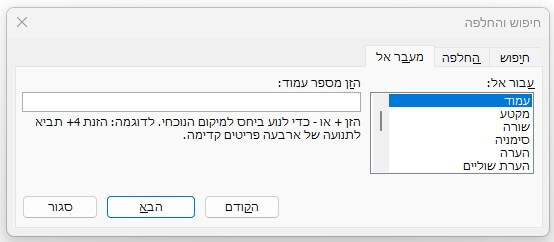
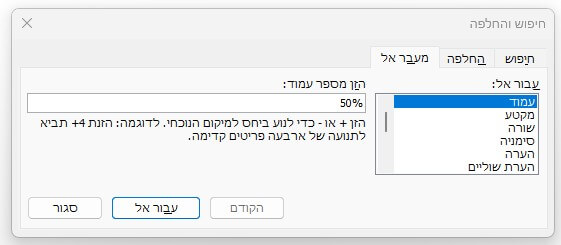
חלון "מעבר אל" מאפשר לנווט לכל אחד מרכיבי המסמך – עמודים, מקטעים, הערות – ואפילו אפשר לבחור את כותב ההערה, הערות שוליים, טבלאות, והרשימה ממשיכה.
- נבחר את רכיב המסמך שאליו רוצים לנווט תחת "מעבר אל"
- נרשום בשדה שליד לאן לנווט
- נלחץ על כפתור "עבור אל" (שיוצג כאשר יהיה נתון בשדה)
מה שהופך את החלון לגמיש ויעיל הוא היכולת לנווט למיקום יחסי למיקום הסמן.
למשל במקטעים – במקום לכתוב בשדה "הזן מספר מקטע" מספר, אפשר לכתוב +2 כדי לקפוץ שני מקטעים קדימה, או -2 כדי לקפוץ שני מקטעים לאחור. כך אין צורך לחפש מה מספר המקטע הנוכחי ולחשב את מספר המקטע שאליו נרצה להגיע.
כנ"ל בטבלאות, בהערות שוליים, באובייקטים גרפיים ו(כמעט) בכל רכיב וורד אחר שמופיע באופציות של "מעבר אל".
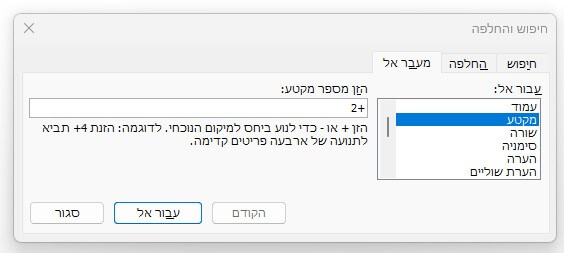
בכל רכיב וורד שאפשר לנווט בו באופן יחסי נראה הערה מתחת לשדה שבו נכניס את המידע.
מה שלא כתוב בהערה הוא שאפשר גם לעבוד עם אחוזים. למשל, אם נרצה להגיע לאמצע המסמך נוכל לכתוב בשדה "הזן מספר עמוד" 50%. הסמן יקפוץ לנקודת האמצע במסמך.
היו מודעים לכך שהמיקום היחסי מחושב על פי המידע ולא לפי מספרי עמודים. כך אמצע של מסמך בן 50 עמודים יכול להיות בעמוד 40, בשל עמודים קצרים.
זהו.
פוסט קטן לכלי קטן ופשוט שיכול לחסוך לנו זמן עבודה במסמכים מורכבים.
שימו לב! בגרסאות שונות של אופיס, גם אחרי עדכונים, יכולים להיות שינויים במיקום ואפילו בשם של הכלים המתוארים. לכן, ייתכן שהמוצג על המחשב שלכם ייראה שונה מצילומי המסך בפוסט. השתמשו ב"עזרה" כדי לאתר את מיקום ההגדרה בגרסה שלכם.
כאשר אתייחס ליכולות החדשות בגרסת 365 של אופיס אציין זאת, כדי לחסוך למי שעובד עם גרסאות קודמות חיפוש לשווא.